Laptop Screenshot Kibhabe Nebo এই সাধারণ প্রশ্নের উত্তর বা সমাধান জানতে এই লেখাটি পড়ুন। লেখাটি পড়লে সহজেই জানতে পারবেন কত তাড়াতাড়ি কীবোর্ডের সাহায্যে আপনি খুব দ্রুত একটি পেজের কিছুটা অংশ, ইমেজ, এমনকি পিডিএফ লেখা পর্যন্ত নিমেষেই স্ক্রিনশট নিয়ে বিভিন্ন জায়গায় ব্যবহার করতে পারবেন। শুধুমাত্র কিছু কীবোর্ড শর্টকাট ব্যবহার করে এই কাজটা আপনারা করে নিতে পারবেন এবং কেবলমাত্র স্ক্রিনশট নয় তাতে আপনি টেক্সট মুছতে, লেখা যোগ করতে পারবেন, যাকে বলে অপটিমাইজড করতে পারবেন খুব সহজেই। আসুন দেখা যাক কিভাবে কাজটি আমরা করতে পারবো।
Table of Contents
ToggleLaptop Screenshot Kibhabe Nebo? ল্যাপটপে কীবোর্ড দিয়ে স্ক্রিনশট কীভাবে নেওয়া যায়?
আপনারা ল্যাপটপ দিয়ে অনেকভাবে স্ক্রিনশট নিতে পারবেন। অনেক পদ্ধতিই আছে স্ক্রিনশট নেওয়ার। কিন্তু আজকে জানাব, খুবই সহজ পদ্ধতিতে আপনি আপনার প্রিয় ল্যাপটপ থেকে এমনভাবে স্ক্রিনশট নিতে পারবেন যাতে সেই স্ক্রিনশটটি বিভিন্ন জায়গায় রাখতে পারবেন ও এডিট করতে পারবেন। যারা একেবারে নতুন ল্যাপটপ কিনেছেন পড়াশোনার জন্য়। ইন্টারনেট থেকে কিছু পেজ বা পিডিএফ বের করেছেন।
এবার সেই পেজের স্ক্রিনশট নিতে পারছেন না তাড়াতাড়ি। তখন আপনি যে ল্যাপটপই ব্যবহার করেন না কেন, কীবোর্ড থেকে যে Windows Logo টি আছে সেটি বাঁ হাতের এক আঙুলে চাপবেন এবং অপর আঙুলটি Shift key তে রাখবেন এবং আর একটি key যেটা হল S key সেটা ডান হাতের আঙুলে চেপে ধরলেই সেই নির্দিষ্ট পেজটির স্ক্রিনশট হয়ে যাবে। তারপর সেই স্ক্রিনশটটি কীবোর্ডের Ctrl+V চেপে পেস্ট করে ফেলবেন। ব্যস স্ক্রিনশট রেডি, এইভাবে আপনার যেগুলো যেগুলো দরকার স্ক্রিনশট নেওয়ার তা নিয়ে একটা প্রেজেন্টেশন তৈরি করে নিতে পারবেন খুব সহজেই। দুটি সহজ পদ্ধতিতে আপনি আপনার ল্যাপটপ থেকে স্ক্রিনশট নিতে পারবেন যেমন-
- Windows + Insert Print Screen দিয়ে যাদের ল্য়াপটপে উইণ্ডোজ কী থাকবে না তারা Fn + Insert Print Screen দিয়ে কাজ করে নিতে পারবেন।
- Windows logo + Shift + S Key চেপে নিতে পারবেন।
What does the PrtScn key do? PrtScn কী কাজ করে?
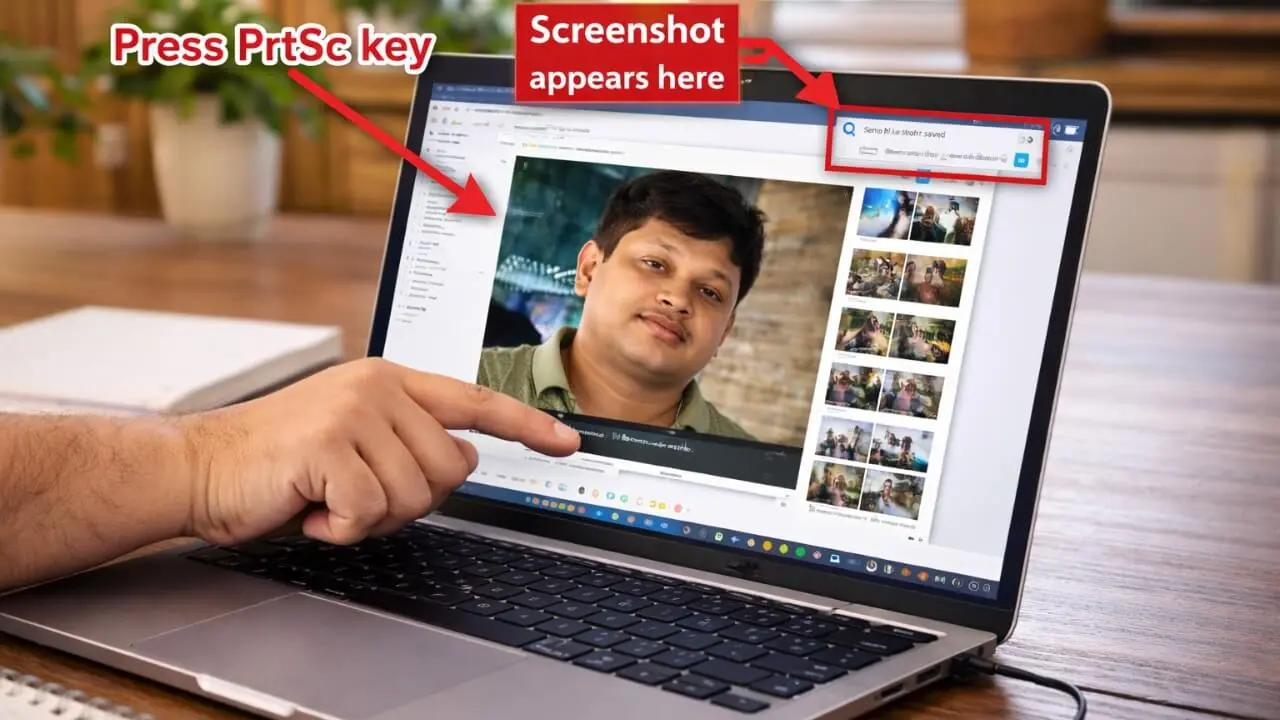
PrtScn চেপে ধরলে পুরো পেজটির স্ক্রিন ক্যাপচার হয়ে একটু ক্লিপবোর্ডে স্টোর হবে। আচ্ছা বলে রাখি ক্লিপবোর্ড হল, এমন একটা কপি হওয়ার জায়গা যেটা অল্পক্ষণের জন্য় আপনার স্ক্রিন ক্য়াপচার সেভ থাকে কিছুক্ষণ পরই কপি চলে যায় তখন পেস্ট করলেও পেস্ট হবে না। আবার স্ক্রিনশট করে কপি করতে হবে অর্থাৎ অস্থায়ী কপি যাকে বলে থাকে। একবার কপি করে সঙ্গে সঙ্গে আপনাকে Ctrl + V দিয়ে অন্য কোথাও পেস্ট করতে হবে। PrtScn এর কিছু অসুবিধাও আছে যথা-
- PrtScn করে স্ক্রিনশট নিলে পুরো পেজটির ছবি ক্লিপবোর্ডে কপি হবে।
- আবার বড়ো ছবি ক্যাপচার হলে সব জায়গায় পেস্ট করতে পারবেন না।
How can I take a screenshot of a selected area? স্ক্রিনের নির্দিষ্ট অংশের স্ক্রিনশট কীভাবে নেওয়া যায়?
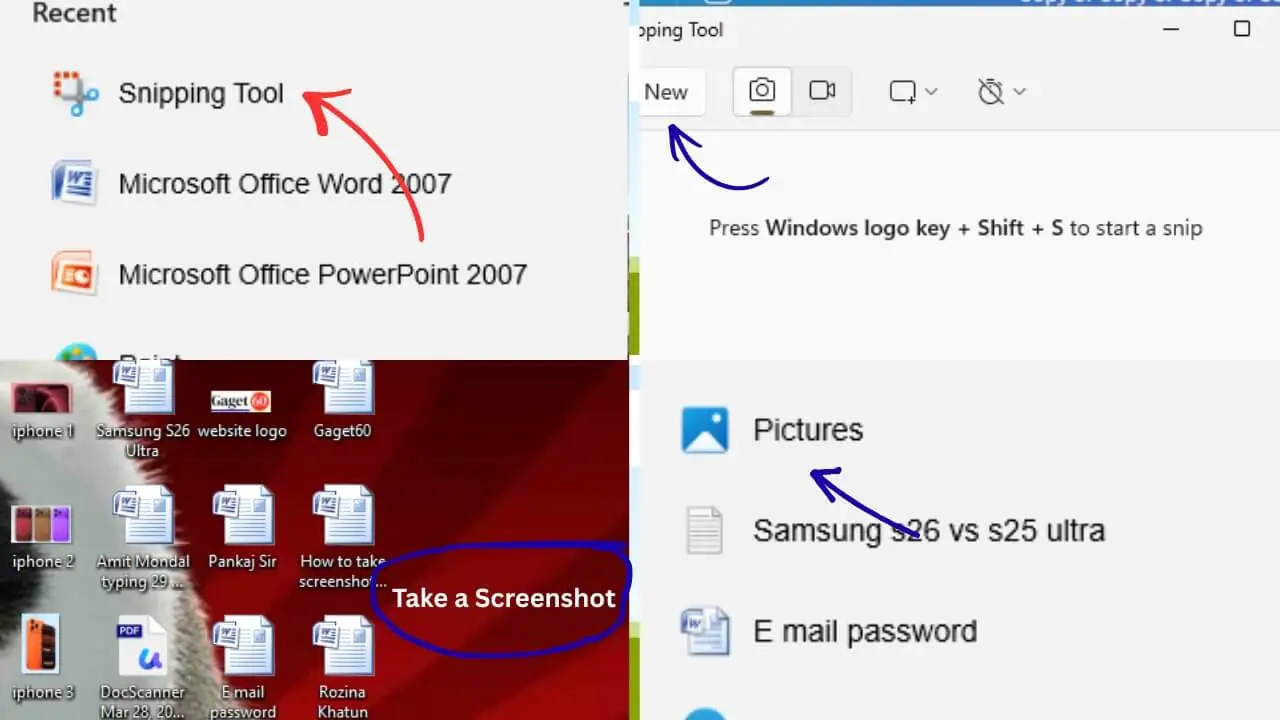
উইণ্ডোজ 10 বা 11 এর একটা Defaultভাবে টুল থাকে যার নাম Snipping Tool যেটা দিয়ে আপনি সরাসরি স্ক্রিনশট নিতে পারেন। কিন্তু সরাসরি নিলে কিছু অসুবিধার সম্মুখীন হতে হয়। কিন্তু কীবোর্ড থেকে Windows + Shift + S চাপলে সেই স্নিপিং টুলই ওপেন হয়ে আপনাকে স্ক্রিনশট দেয়।
- কীবোর্ড থেকে নিলে খুব সহজ লাগে।
- সরাসরি স্ক্রিনশট নিলে আলাদা আলাদা স্ক্রিনশটের জন্য বারবার New তে গিয়ে চালু করতে হয়।
How do I automatically save a screenshot on my laptop? স্ক্রিনশট সরাসরি সেভ করার উপায় কী?
Windows logo + Shift + S দিয়ে স্ক্রিনশট নিলে আপনাকে Ctrl + S দিয়ে সেভ করার প্রয়োজন হবে না। নীচে স্টার্ট মেনুর পাশে যে সার্চবার আছে সেখানে pictures এ গেলেই সেখানে স্ক্রিনশট অটোমেটিক সেভ হয়ে থাকবে। কিন্তু আপনি যদি অন্য জায়গায় যেমন ধরুন, ডেস্টটপে বা অন্য জায়গায় সেভ করতে চান তাহলে ম্যানুয়ালিভাবে Ctrl + S দিয়ে সেভ করতে হবে। বাকি pictures থেকে কপি করে নিতে পারবেন।
Also Read: what are basic computer courses
How do I capture only the active window? শুধু একটি উইন্ডোর স্ক্রিনশট কীভাবে নেওয়া যায়?
Alt + PrtScn প্রেস করলেও স্ক্রিনশট হয়ে যায়, যে পেজটি বা উণ্ডোটি আপনি খুলে আছেন তারই শুধু হয়ে থাকে। কিন্তু আবার কোন কোন ল্য়াপটপ বা ডেস্কটপে Fn + Alt + PrtScn এই তিনটে প্রেস করতে হয়।
- কিছু কীবোর্ডে Alt + PrtScn কাজ হয়।
- আবার কিছু কীবোর্ডে Fn + Alt + PrtScn চাপতে হয়।
Where are screenshots saved on a laptop? স্ক্রিনশট কোথায় সেভ হয়?
- Windows 10 বা 11 সিস্টেমে সার্চবার থেকে Pictures অপশন তারপর আপনার স্ক্রিনশটটি অটোমেটিক দেখায়।
- MacBook বা ল্যাপটপে এবং iMac বা ডেস্কটপ কম্পিউটারে সাধারণত ডেস্টটপেই সেভ হয়ে যায়।
Why is my Print Screen key not working? Print Screen কী কাজ না করলে কী করবো?
কিছু ডেস্কটপ বা ল্যাপটপেও PrtScn চেপে ধরলেও স্ক্রিনশট হয় না। সেই অবস্থায় Laptop Screenshot Kibhabe Nebo? আপনাকে Fn কী সহ PrtScn চাপতে হবে তাহলে হয়ে যাবে স্ক্রিনশট। HP, Dell, Lenovo ইত্যাদি ল্যাপটপে হয় এইসব সমস্যা। শুধু ল্যাপটপেই নয় ডেস্কটপেও আপনার সঙ্গে এইরকম ঘটে থাকতে পারে।
Can I take a screenshot without using any software? কি স্ক্রিনশট নেওয়ার জন্য আলাদা সফটওয়্যার দরকার?
সাধারণভাবে বললে না, তবে প্রফেশনালভাবে স্ক্রিনশট আপনি নিতে চাইলে সেখানে কিছু ভালো ভালো সফটওয়্যার আছে যেখানে অনেক সুবিধা থাকে। যেমন আপনি পড়াচ্ছেন, সেখানে কোন পেজের স্ক্রিনশট দিয়ে সঙ্গে সঙ্গে সেই স্ক্রিনশটেই আপনি যে কোন মার্ক করে দিতে পারেন, কালার দিতে পারেন, সেখানে থেকে সেভ না করে শেয়ার, গুগল সার্চ পর্যন্ত করতে পারবেন। সেভ করার প্রয়োজন হবে না।
- কম্পিউটারে ডিফল্ট থাকে Snipping Tool (সহজ), Snip & Sketch
- স্ক্রিনশটের আলাদা সফটওয়্যার হলো, Share X, Greenshot, Lightshot (সহজ), PickPick, Snagit(paid)
What is the easiest way to take a screenshot? সবচেয়ে সহজ উপায়ে স্ক্রিনশট কীভাবে নেওয়া যায়?
সবচেয়ে সহজ পদ্ধতিতে Laptop Screenshot Kibhabe Nebo? আপনি জানতে চাইলে বলবো, আপনার যে কোন ব্রাণ্ডের kEYBOARD হোক না কেন Windows logo দেখাবে সেই Key ও Shift key এবং S key একসঙ্গে প্রেস করবেন স্ক্রিনশট অংশ সিলেক্ট করবেন আর স্ক্রিনশট রেডি।
How do I take a screenshot on a Mac laptop keyboard? Mac ল্যাপটপে স্ক্রিনশট নেওয়ার শর্টকাট কী?
ডেস্কটপ ভার্সন iMac আর ল্যাপটপ ভার্সন MacBook এ স্ক্রিনশট নিতে গেলে ফুল স্ক্রিন শট নিতে চাইলে Command (⌘)+ Shift + 3 প্রেস করবেন। [⌘ চিহ্নটি Mac এ Command বলে আর উইণ্ডোতে Ctrl বলে ]
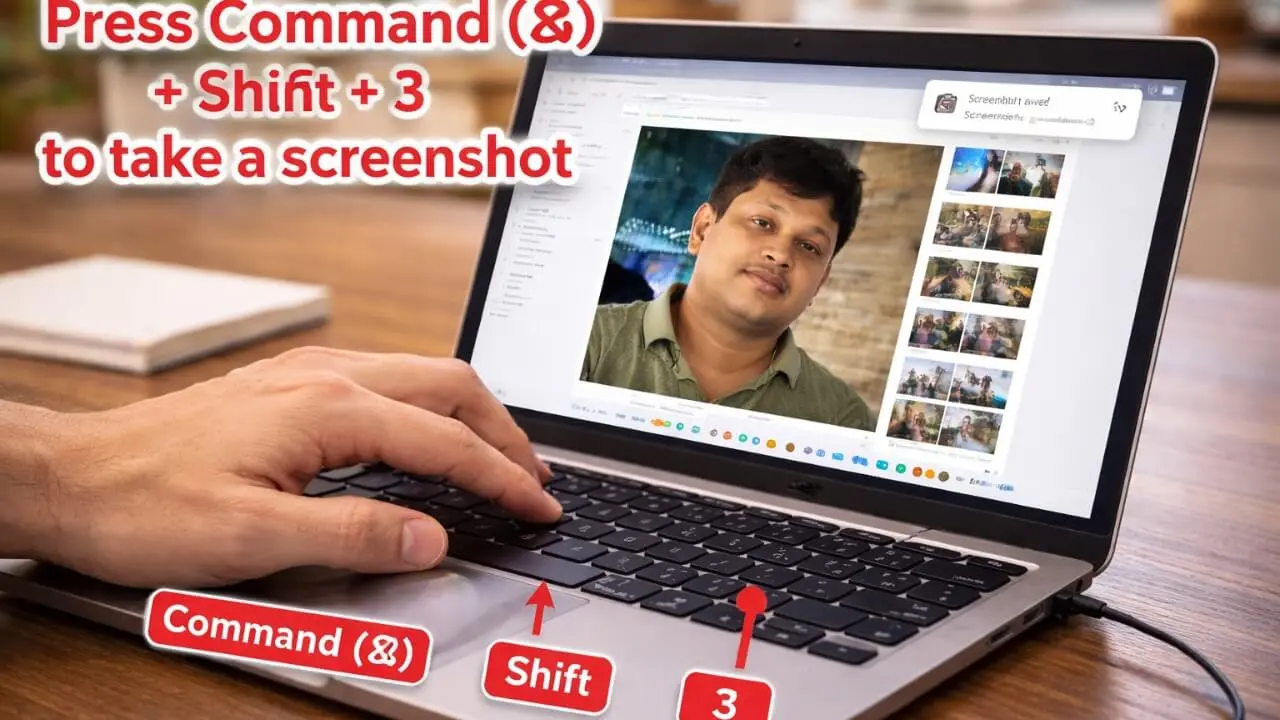
Command (⌘) + Shift + 4 তিনটে একসঙ্গে চাপলে যে অংশ আপনি সিলেক্ট করবেন সেইটুকু অংশের স্ক্রিনশট নিতে পারবেন। [⌘ চিহ্নটি Mac এ Command বলে আর উইণ্ডোতে Ctrl বলে ]
আর নির্দিষ্ট কোন উইণ্ডোর অর্থাৎ যে অংশটা আপনি খুলেছেন সেই অংশটুকু স্ক্রিনসট নিতে গেলে Command (⌘) + Shift + 4 + Spacebar এই চারটি Key একসাথে প্রেস করবেন। [⌘ চিহ্নটি Mac এ Command বলে আর উইণ্ডোতে Ctrl বলে ]
সহজ কথায়, আপনি সরাসরি খুব সহজে PrtScn দিয়ে স্ক্রিনশট নিতে পারবেন। আবার Alt + PrtScn অথবা Fn + Alt + PrtScn দিয়ে খুব দ্রুত স্ক্রিনশট হয়। বাকি ইন্টারনেটে অনেক সফটওয়্যার আছে তার মধ্যে কয়েকটা নাম উপরে দেওয়া আছে, সেগুলোও ব্যবহার করে ভালো স্ক্রিনশট আপনি পেয়ে যাবেন। এরকম কম্পিউটার সংক্রান্ত বিভিন্ন কৌতুহলমূলক টিপস পেতে Gaget60 ভিজিট করতে পারেন।